管理者マニュアル | 指導者マニュアル | 受講者マニュアル | よくある質問 (FAQ)
現在受講しているコースの受講状況や、コース内の動画の視聴状況は随時確認をすることができます。受講状況を確認するには下記をご参照ください。
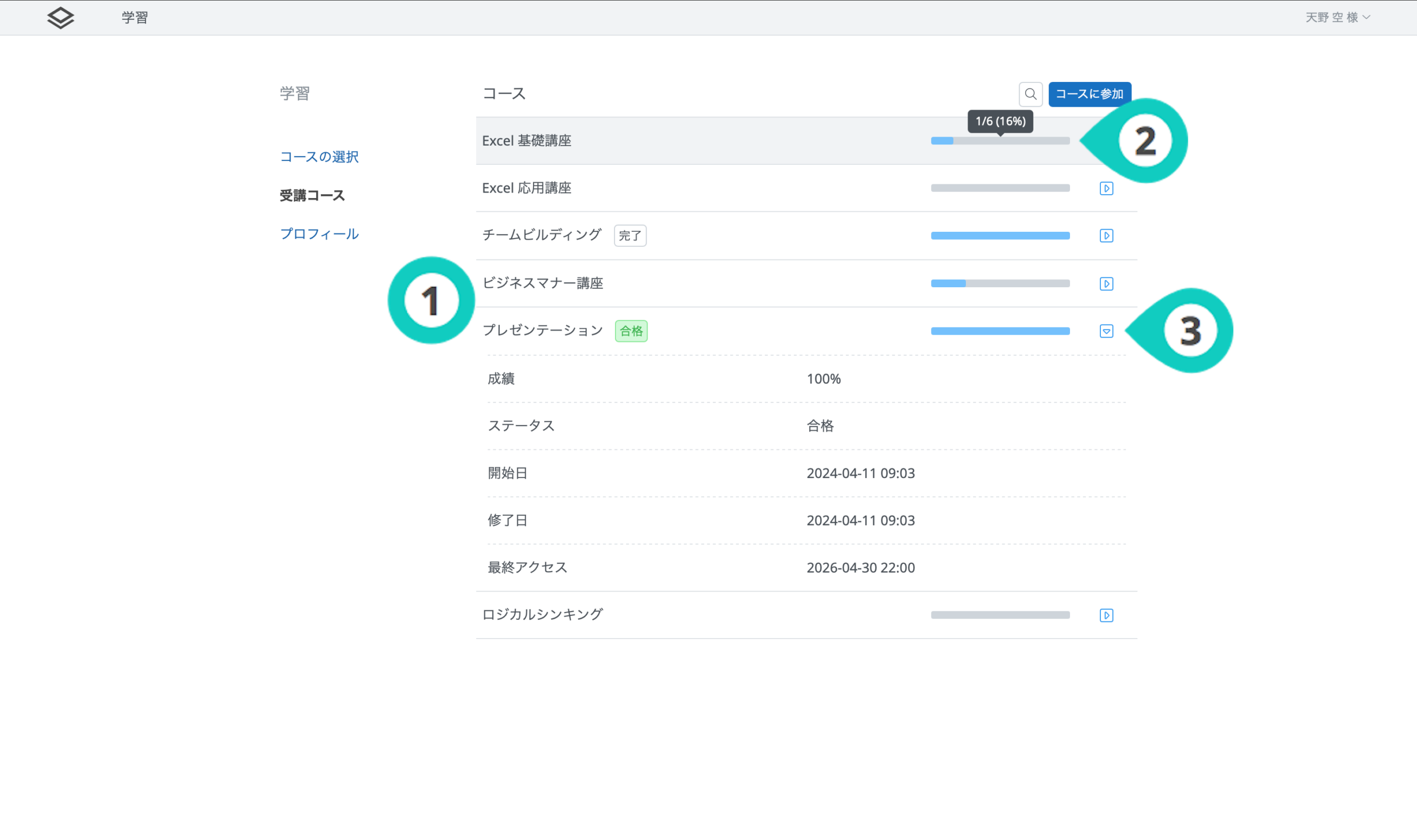
1. 受講コースを開くとコースの一覧が表示されます。すでに合格あるいは完了しているコース名の右には【合格】または【完了】の文字が表記されています。2. 各コースのタイトルの右に、コースの進捗率を表すバーが表示されます。コース内のセクションやレッスンを閲覧したり、課題を提出することで、バーが青く変わっていきます。カーソルを合わせる(スマートフォンやタブレットではバーをタップする)ことで、完了件数及び%での進捗率を確認できます。3. コース右側のアイコンをクリックすると、さらに詳細な受講状況を確認することができます。
1. 虫眼鏡のアイコンをクリックします。2. コースをタイトルで検索することができます。タイトルの一部または全部を入力した後に、検索をクリックすることで、結果が表示されます。3. フィルタをかける場合、表示されたフィルタ項目からかけたいフィルタの項目にチェックを入れます。4. コースをタイトル、最終アクセスの日時、開始日、または修了日に基づいて並び替えることができます。昇順または降順で並び替えることができます。
コースに含まれている各動画の視聴状況や視聴完了度(%)を確認することができます。
1. 動画が含まれているコース内のセクション、レッスンまたは課題のページを開きます。
2. 動画にカーソルを合わせ、右上に表示されているバーのアイコン(視聴完了度)をクリックすると、動画の真下にバーが表示されます。バーでは、実際に動画を視聴した箇所が青く表示されます。また、バーの右側には動画の視聴完了度が%で表示されます。
コースに含まれている各PDFの閲覧状況を確認することができます。
1. コース内のセクション、レッスンまたは課題のページ内のPDFの下の表示にて、PDFの全ページ中、何ページ閲覧したかを確認できます。