管理者マニュアル | 指導者マニュアル | 受講者マニュアル | よくある質問 (FAQ)
AIを活用し、アップロードされた動画の字幕を自動生成することができます。
※弊社のAI利用ポリシーにつきましては、『AI利用ポリシー』をご参照ください。
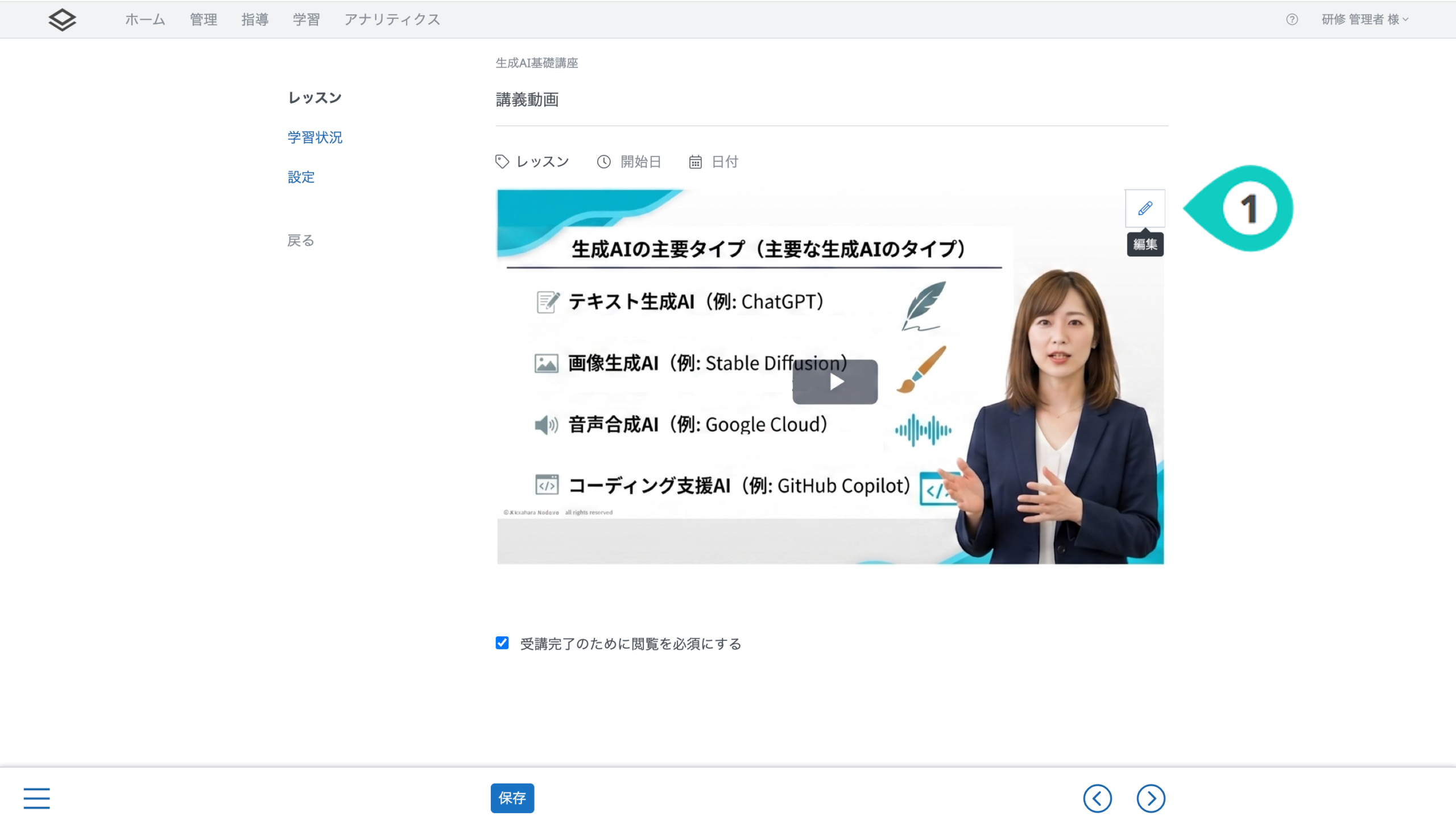
1. 字幕を生成する動画の右上にある編集(鉛筆のアイコン)をクリックします。
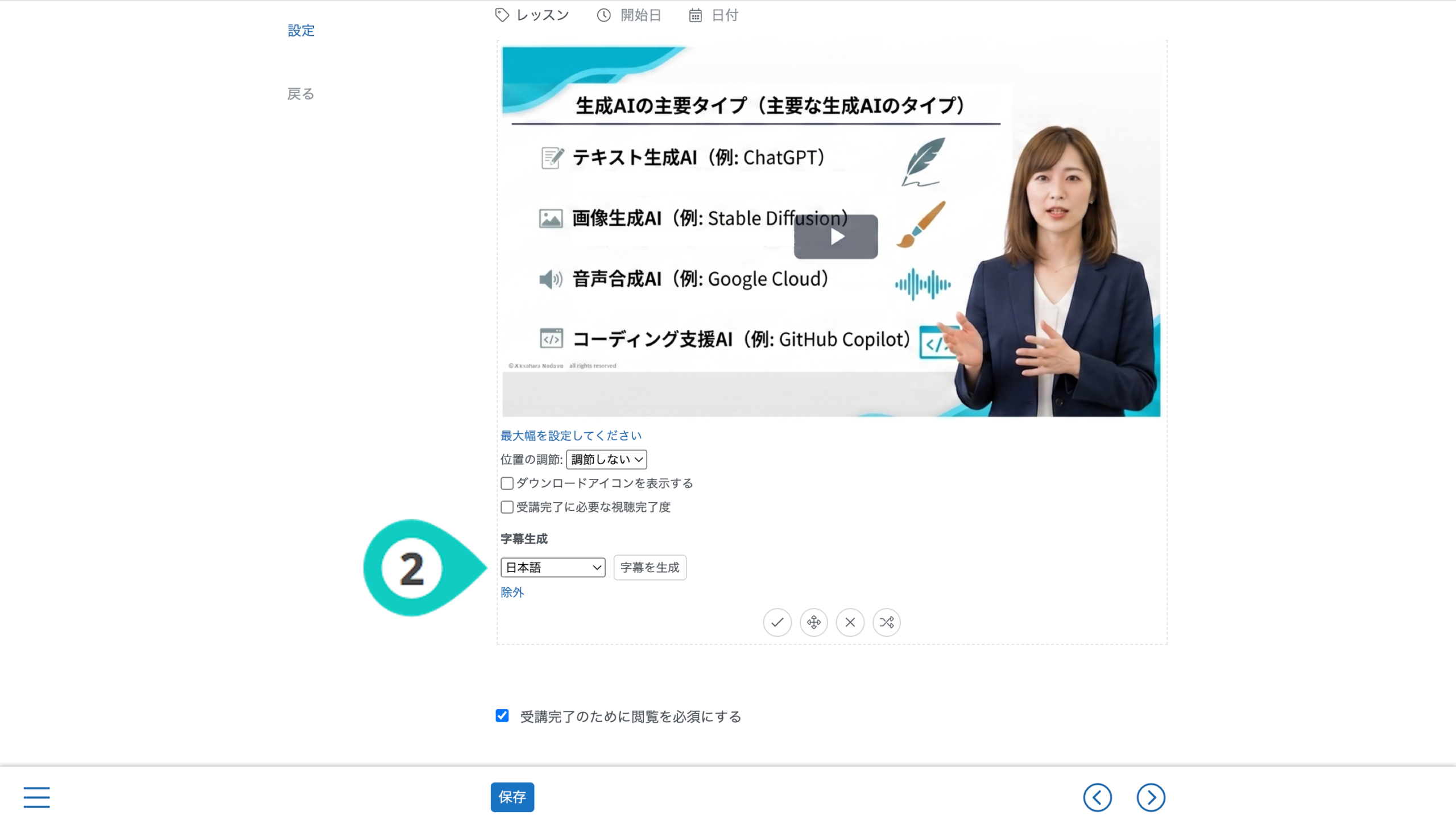
2. ドロップダウンから生成する言語を選択し、字幕を生成をクリックします。
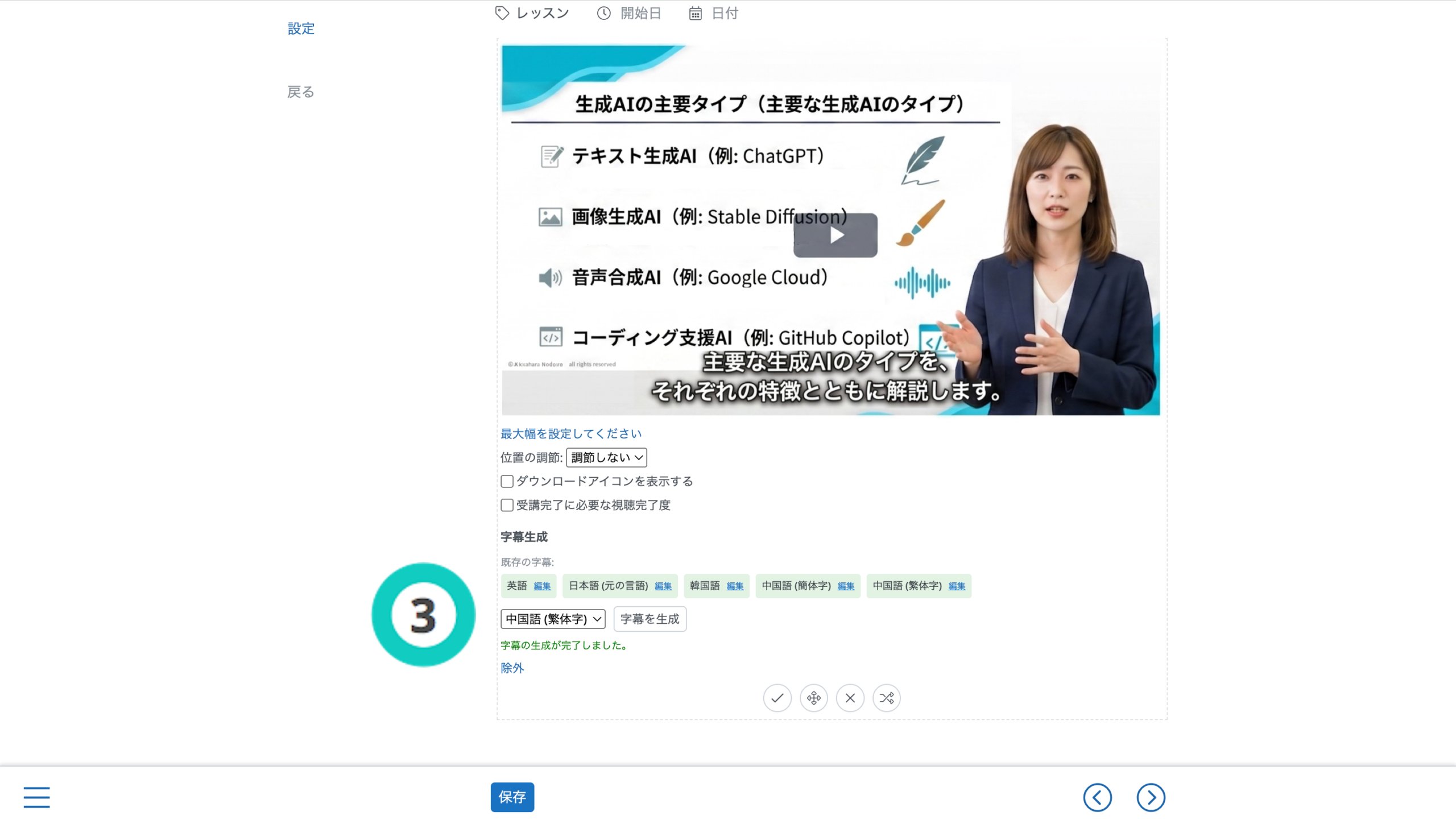
3. 字幕が生成されると、『既存の字幕』以下に字幕が生成済みの言語が表示されます。ユーザーが動画を視聴する際には、表示された言語から字幕を選択することができます。
補足①: 動画をアップロードした直後の場合、字幕生成を行うための処理が必要となります。こちらは一回限りのプロセスとなり、当該処理の完了後、字幕生成を行えるようになります。
補足②: ユーザーは動画の視聴時、動画の再生バーの右に表示される字幕アイコンから、字幕の表示/非表示、及び言語選択を行えます。
生成された字幕は編集したり、削除することができます。
1. 編集したい字幕言語の右に表示されている編集をクリックします。
2. 動画のプレビューを行えます。3. 各字幕の再生位置が視覚的に確認できます。バーの左端または右端をクリックしながらドラッグすることで、再生位置や時間を編集することができます。4. 字幕の編集を行えます。以下は各列に関する説明です。